Tilda Publishing давно зарекомендовала себя как одна из самых удобных и эффективных платформ для создания сайтов. Однако многие пользователи, привыкшие к стандартным блокам, не всегда осознают весь потенциал скрытого в ней инструмента — Zero Block. Это не просто дополнительный блок, это целая среда для творчества, которая позволяет выйти за рамки шаблонов и воплотить самые смелые дизайнерские идеи. Если вы мечтаете о сайте, который будет выглядеть уникально и полностью соответствовать вашему видению, то освоение Zero Block станет вашим ключевым шагом.
В этом подробном руководстве мы разберем все аспекты работы с Zero Block: от базовых настроек до продвинутых техник адаптации и анимации. Приготовьтесь открыть для себя мир безграничных возможностей и научиться создавать по-нанастоящему выдающиеся веб-страницы.
Что такое Zero Block и почему он незаменим?
Zero Block в Tilda — это по сути «чистый холст» внутри вашей страницы, на котором вы можете располагать любые элементы с точностью до пикселя. В отличие от стандартных блоков, где вы ограничены предзаданной структурой и набором настроек, Zero Block дает вам полный контроль над каждым элементом: его размером, положением, цветом, шрифтом, интерактивностью и многим другим. Это идеальный инструмент для тех, кто ищет настоящий дизайн без шаблонов и хочет, чтобы каждая деталь сайта отражала его уникальность.
Именно благодаря Zero Block многие профессиональные дизайнеры выбирают Tilda для реализации сложных и нетривиальных проектов. Он превращает конструктор в полноценный графический редактор, адаптированный под веб-разработку.
Основные преимущества использования Zero Block:
- Полная свобода творчества: Вы не привязаны к сетке стандартных блоков и можете реализовать любой макет, который придет вам в голову.
- Пиксельная точность: Каждый элемент можно позиционировать с невероятной точностью, что критически важно для перфекционистов и профессионалов.
- Уникальность: Ваш сайт будет выглядеть оригинально и выделяться на фоне конкурентов, использующих стандартные решения.
- Оптимизация под любые устройства: Zero Block предоставляет мощные инструменты для создания адаптивного дизайна, о чем мы поговорим подробнее.
- Продвинутая анимация: Возможность создавать сложные и красивые анимационные эффекты.
Освоение Zero Block Tilda — это инвестиция в ваш профессиональный рост и возможность создавать по-настоящему впечатляющие проекты.
Начинаем работу: осваиваем интерфейс и базовые инструменты
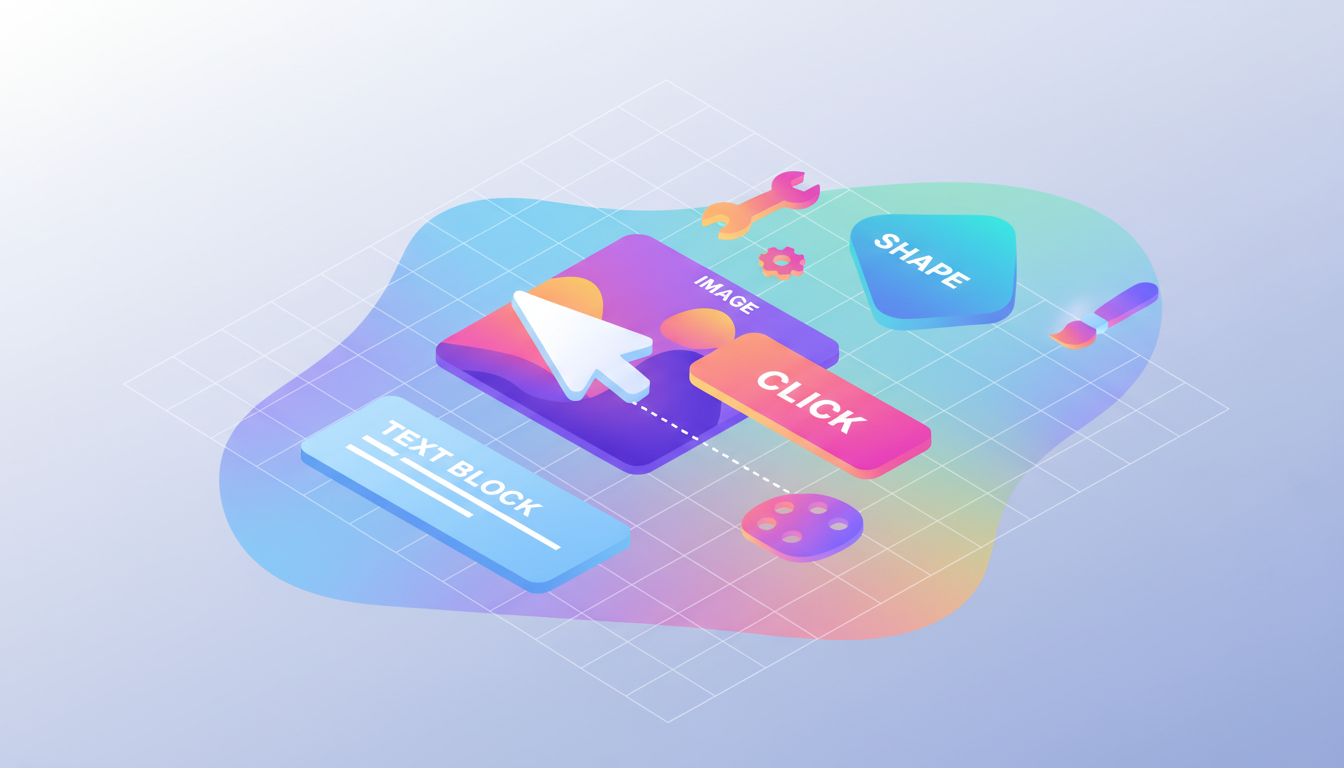
Чтобы приступить к работе с Zero Block, достаточно добавить его на любую страницу Tilda. Откройте редактор страницы, нажмите «Добавить блок», прокрутите до категории «Zero Block» и выберите его. После добавления блока нажмите «Редактировать Zero Block», и перед вами откроется его рабочая область.
Интерфейс Zero Block состоит из нескольких ключевых элементов:
- Рабочая область (холст): Здесь вы размещаете все элементы вашего дизайна. По умолчанию она имеет ширину 1200px, но вы можете изменить ее размер в настройках.
- Панель инструментов: Расположена сверху. Здесь находятся кнопки для добавления различных элементов (текст, изображение, кнопка, фигура, видео, HTML-код, форма) и базовые действия (отменить/повторить, предпросмотр, экспорт).
- Панель слоев: Обычно находится слева. Показывает все элементы на вашем холсте в виде списка. Здесь удобно управлять порядком слоев (какой элемент находится поверх другого), группировать их и скрывать.
- Панель настроек элемента: Появляется справа, когда вы выбираете какой-либо элемент на холсте. Здесь вы можете задать все параметры выбранного элемента: положение, размер, цвет, шрифт, тени, обводки, а также настроить интерактивность и адаптивность.
Начните с добавления простых элементов. Например, добавьте текстовый блок, изображение и кнопку. Попробуйте изменять их размер и положение, перетаскивая мышью или вводя точные значения в панели настроек. Обратите внимание на направляющие линии, которые помогают выравнивать элементы относительно друг друга и центра холста. Это существенно упрощает начальную настройку Zero Block и позволяет быстро освоиться с основами позиционирования.
Эффективная верстка: сетки, группировка и выравнивание
Когда вы освоите добавление и базовое позиционирование элементов, следующим шагом станет освоение принципов эффективной верстки. Чтобы ваш дизайн выглядел профессионально и был легко читаемым, важно использовать сетки и правильно выравнивать элементы.
Использование сетки
Tilda Zero Block предлагает встроенную сетку, которая значительно упрощает выравнивание. Вы можете включить ее в настройках блока (кнопка «Show Grid» вверху). Наиболее распространенная сетка — 12-колоночная (12 columns grid), она помогает создавать сбалансированные и гармоничные макеты. Привязка к сетке позволяет добиться аккуратности и единообразия в расположении элементов.
Группировка элементов
Один из самых мощных инструментов в Zero Block — это группировка. Выделите несколько элементов (удерживая Shift и кликая на них) и нажмите кнопку «Group» на верхней панели или используйте сочетание клавиш Ctrl/Cmd + G. Сгруппированные элементы можно перемещать, масштабировать и настраивать как единое целое. Это крайне удобно для работы со сложными секциями, например, с карточками товаров или блоками услуг, где каждый такой блок состоит из изображения, заголовка, текста и кнопки. Группировка значительно ускоряет процесс верстки в Zero Block и позволяет поддерживать порядок в панели слоев.
Выравнивание
На панели настроек элемента, а также на верхней панели, есть кнопки для быстрого выравнивания. Вы можете выровнять выбранные элементы по левому краю, по центру, по правому краю, по верхнему краю, по середине или по нижнему краю. Это особенно полезно при работе с группами элементов или для точного позиционирования одного элемента относительно другого. Всегда стремитесь к аккуратному выравниванию – это один из столпов хорошего дизайна.
Адаптивный дизайн: принципы и хитрости для разных устройств
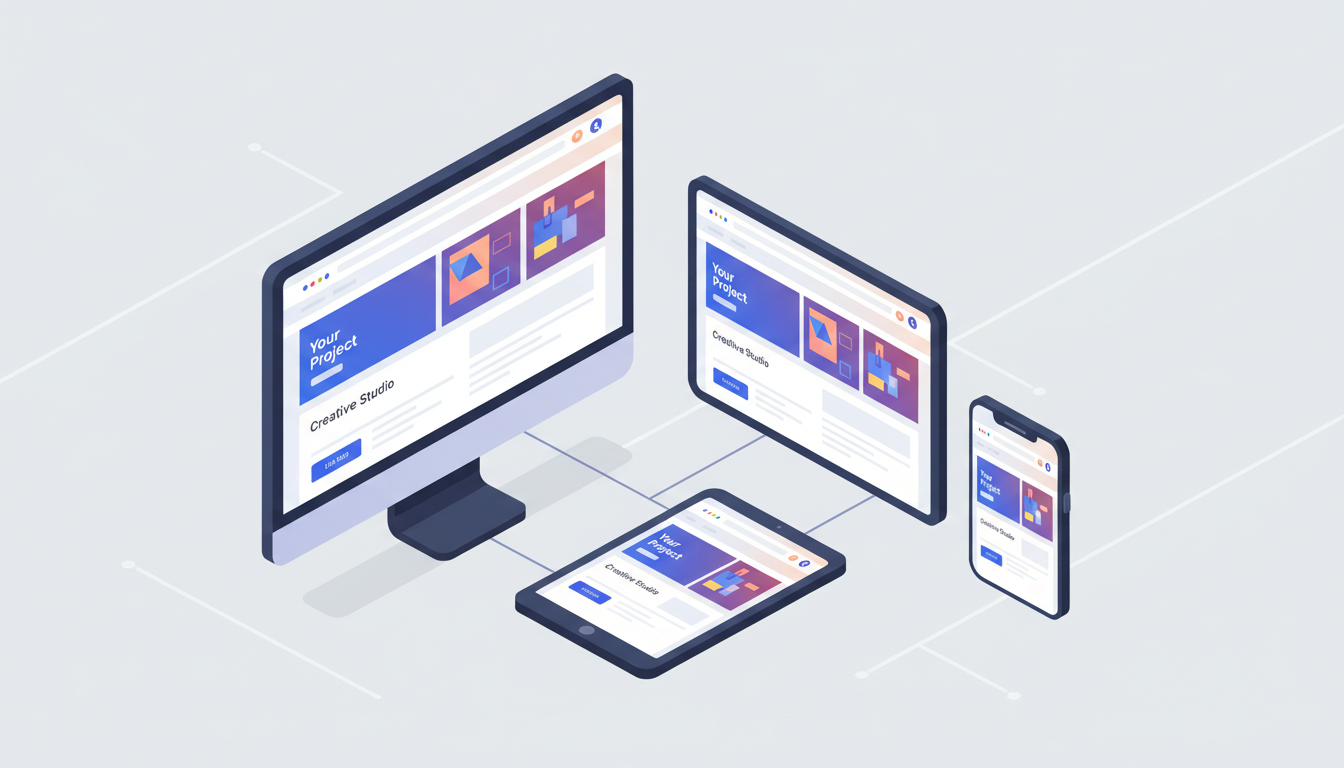
Современный веб-сайт должен одинаково хорошо выглядеть на любом устройстве: от широкоформатных мониторов до смартфонов. Zero Block предоставляет исключительные возможности для создания адаптивного дизайна. Вверху редактора вы увидите иконки устройств (Desktop, Tablet, Mobile), переключаясь между которыми, вы можете настроить внешний вид блока для каждой из этих версий.
Брейкпоинты (точки перехода)
Tilda имеет несколько стандартных брейкпоинтов (ширина экрана, при которой меняется расположение элементов):
- Desktop: 1200px (стандартная рабочая область).
- Tablet: 960px, 640px.
- Mobile: 480px, 320px.
При переходе от одной версии к другой (например, с Desktop на Tablet), вы можете изменять размеры, положения и даже видимость элементов. Важно помнить, что изменения, сделанные в версии для меньшего экрана, не влияют на версии для большего, но изменения в версии для большего экрана могут влиять на меньшие, если вы их там не переопределите.
Стратегии адаптации
- Скрытие элементов: Некоторые элементы могут быть уместны на десктопе, но излишни на мобильных. Вы можете скрыть их для конкретной версии в панели настроек элемента.
- Изменение размеров и шрифтов: Уменьшайте размеры изображений, кнопок и шрифтов для мобильных устройств, чтобы они выглядели пропорционально и были удобны для нажатия/чтения.
- Перестройка макета: Вместо горизонтального расположения элементов на десктопе, на мобильных часто используют вертикальное. Перетаскивайте элементы вручную или используйте опции «Align» и «Distribute» для выравнивания.
- Использование «Container grid»: Для текста и некоторых других элементов удобно использовать «Container grid» (настройка в панели элемента), которая позволяет элементу автоматически подстраиваться под ширину родительского контейнера. Это упрощает создание адаптивный дизайн Zero Block.
Всегда тестируйте свой дизайн на разных устройствах или используйте режим предпросмотра, чтобы убедиться, что все выглядит корректно.
Интерактивность и анимация: оживляем ваши страницы
Zero Block позволяет не только создавать статичные макеты, но и добавлять интерактивные элементы и анимацию, что делает ваш сайт более динамичным и привлекательным. Эти возможности особенно важны при создании сайтов Tilda, которые должны оставлять яркое впечатление.
Настройка интерактивности
Для каждого элемента вы можете задать различные состояния и реакции на действия пользователя:
- Hover (наведение): Изменение цвета, размера или положения элемента при наведении на него курсора. Например, кнопка может менять цвет фона или текст может подчеркиваться.
- Click (клик): Переход по ссылке, открытие всплывающего окна (Pop-up) или якорь страницы.
Эти настройки доступны в панели настроек элемента, в разделе «Animation» или «Link». Простые интерактивные эффекты значительно улучшают пользовательский опыт и делают интерфейс более отзывчивым.
Виды анимации
Zero Block предлагает мощные инструменты для создания анимации без написания кода:
- Step-by-step animation: Позволяет задать последовательность изменений для элемента при прокрутке страницы или при загрузке. Вы можете настроить движение, изменение размера, прозрачности, угла поворота и многое другое. Это идеальный инструмент для создания эффектов «истории» или поэтапного появления контента.
- Scroll animation: Анимация, которая срабатывает при прокрутке страницы. Элемент может появляться, исчезать, менять свойства по мере того, как пользователь прокручивает страницу.
- Trigger animation: Анимация, которая запускается при наведении курсора на другой элемент или при клике. Это позволяет создавать более сложные интерактивные сценарии.
Не перегружайте страницу анимацией. Используйте ее умеренно и осмысленно, чтобы подчеркнуть важные элементы или создать приятное впечатление, а не отвлекать пользователя.
Типичные ошибки и как их избежать
Даже опытные дизайнеры иногда допускают ошибки, работая с Zero Block. Зная о них заранее, вы сможете избежать многих проблем.
- Игнорирование адаптивности: Одна из самых частых ошибок. Создав великолепный дизайн для десктопа, новички забывают настроить его для планшетов и мобильных. Всегда проверяйте, как ваш блок выглядит на разных разрешениях.
- Слишком много элементов: Перегруженность блока множеством мелких деталей может сделать его нечитаемым и тяжелым. Стремитесь к минимализму и ясности.
- Неправильное использование слоев: Элементы могут перекрывать друг друга не так, как задумано. Используйте панель слоев для управления порядком (Bring to Front, Send to Back).
- Отсутствие сетки и выравнивания: Хаотичное расположение элементов создает ощущение неряшливости. Всегда используйте сетку и инструменты выравнивания.
- Чрезмерная анимация: Слишком много движущихся элементов или слишком сложные анимации могут отвлекать, замедлять загрузку страницы и раздражать пользователя. Используйте анимацию в меру.
- Неоптимизированные изображения: Большие, несжатые изображения замедляют загрузку страницы. Всегда оптимизируйте изображения перед загрузкой на Tilda.
- Сложности с кнопками: Иногда кнопки, созданные из обычных фигур и текста, не всегда корректно срабатывают или выглядят как обычные кнопки. Всегда используйте специальный элемент «Button» для кнопок, чтобы обеспечить корректную интерактивность и доступность.
Практика и внимательность помогут вам избежать этих подводных камней и создавать качественные проекты.
Заключение
Zero Block — это действительно мощный и гибкий инструмент, который открывает перед вами двери в мир безграничного веб-дизайна. Он требует немного больше времени и усилий для освоения, чем стандартные блоки Tilda, но инвестиции окупятся сторицей, ведь вы сможете создавать по-настоящему уникальные и профессиональные проекты.
Не бойтесь экспериментировать, пробовать новые идеи и настраивать каждый пиксель под свои нужды. Используйте сетки, группируйте элементы, тщательно настраивайте адаптивность и добавляйте интересную, но не навязчивую анимацию. Со временем вы начнете чувствовать Zero Block как свое продолжение, и создание сайтов Tilda с его помощью станет для вас увлекательным и творческим процессом. Удачи в ваших дизайнерских начинаниях!