В современном цифровом маркетинге скорость запуска продукта часто играет решающую роль. Если вам нужно быстро протестировать гипотезу, собрать регистрации на вебинар или продать конкретный товар, нет смысла разрабатывать сложный многостраничный портал. Идеальным решением станет создание посадочной страницы на конструкторе. Сегодня мы подробно разберем, как сделать качественный лендинг на Tilda своими руками, даже если вы никогда не занимались веб-дизайном и не написали ни строчки кода.
Тильда завоевала популярность благодаря интуитивно понятному интерфейсу, огромной библиотеке готовых блоков и возможности создавать уникальный дизайн с помощью Zero Block. Платформа позволяет предпринимателям и маркетологам экономить бюджет на услугах студий, получая при этом профессиональный результат. В этой статье мы пройдем путь от идеи до публикации готового сайта в интернете.
Этап 1. Подготовка и планирование

Многие новички совершают одну и ту же ошибку: сразу начинают выбирать красивые картинки и шрифты. Однако успешный сайт начинается не с дизайна, а со смыслов. Прежде чем открывать редактор, необходимо четко определить цели вашего проекта. Посадочная страница должна вести пользователя к одному конкретному действию: покупке, подписке или заказу звонка.
Важнейший элемент подготовки — это проработанная структура сайта. Без логичной последовательности блоков посетитель просто запутается и уйдет. Классическая структура продающего лендинга выглядит следующим образом:
- Первый экран (Hero Screen): Содержит заголовок с уникальным торговым предложением (УТП), подзаголовок и кнопку целевого действия.
- Блок «О нас» или «О продукте»: Краткое описание того, что вы предлагаете, раскрывающее суть предложения.
- Преимущества: Почему клиент должен выбрать именно вас (выгоды, а не просто характеристики).
- Доказательства: Кейсы, портфолио, сертификаты или цифры, подтверждающие экспертность.
- Отзывы: Социальное доказательство качества вашего продукта или услуги.
- Стоимость или тарифы: Прозрачная информация о цене снимает лишние вопросы.
- Форма захвата или контакты: Финальный призыв к действию и способы связи.
Рекомендуется заранее набросать прототип на бумаге или в простых программах вроде Google Docs или Figma. Напишите тексты для каждого блока заранее, чтобы при верстке вы занимались именно оформлением, а не копирайтингом.
Этап 2. Регистрация и выбор шаблона
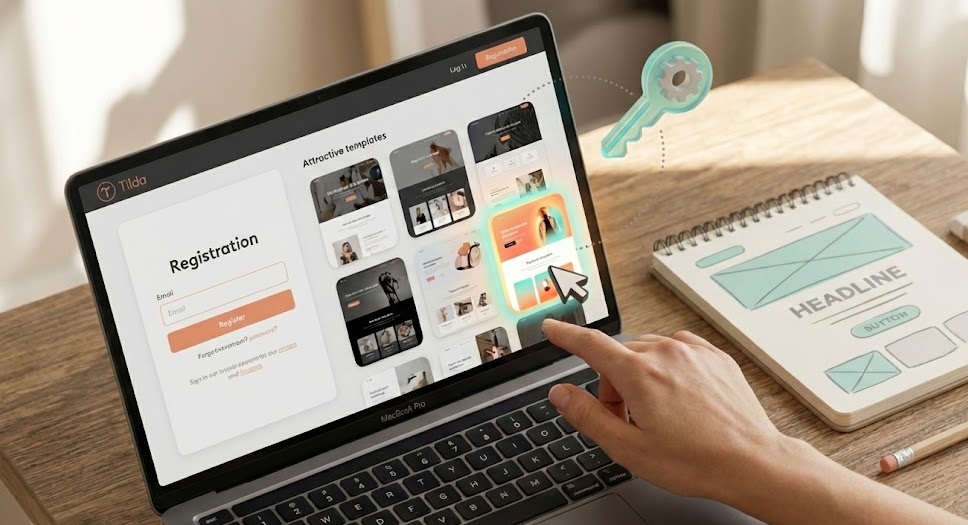
Процесс начала работы на платформе максимально упрощен. Вам нужно перейти на официальный сайт Tilda Publishing и пройти процедуру регистрации, указав имя, электронную почту и пароль. После подтверждения аккаунта вам будет предложено создать новый проект.
Тильда предлагает два пути развития событий:
- Использование готового шаблона. В библиотеке сервиса сотни вариантов, отсортированных по категориям: «Бизнес», «События», «Магазин», «Контакты» и другие. Это идеальный вариант для быстрого старта. Дизайнеры платформы уже подобрали гармоничные шрифтовые пары, отступы и цветовые решения. Вам останется только заменить текст и изображения на свои.
- Создание сайта с чистого листа. Вы выбираете пустую страницу и самостоятельно наполняете её блоками из библиотеки. Этот способ дает больше свободы и позволяет точнее реализовать задуманную структуру.
Для первого опыта рекомендуется выбрать пустую страницу и добавлять стандартные блоки по одному. Это поможет лучше понять логику системы и настройки каждого элемента.
Этап 3. Верстка и настройка блоков
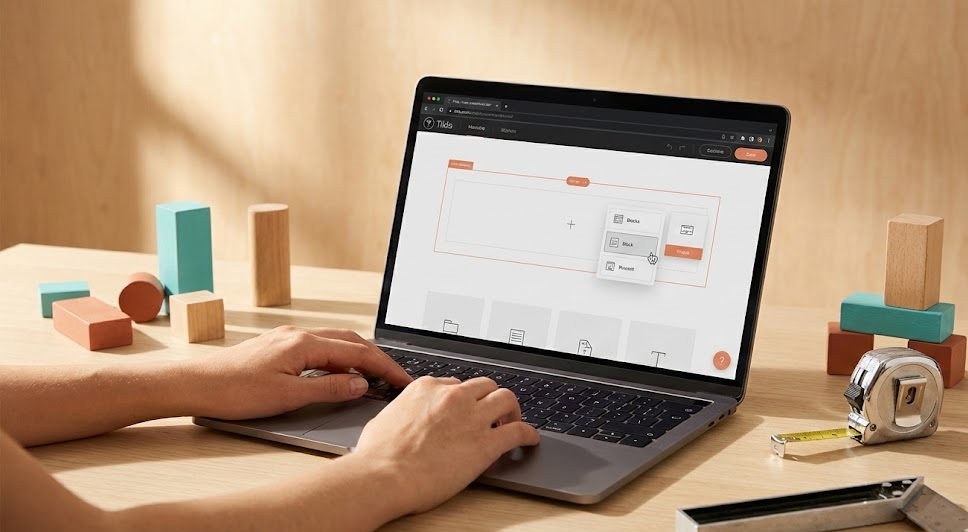
Сам процесс сборки напоминает игру в конструктор. Библиотека блоков Тильды разделена на смысловые категории. Рассмотрим основные настройки, которые понадобятся вам в процессе работы.
Работа с обложкой
Обложка — это лицо вашего сайта. Выберите подходящий вариант в категории «Обложка». В настройках контента загрузите качественное фоновое изображение или видео. Важно, чтобы текст на фоне читался легко. Для этого в настройках блока используйте фильтр (затемнение) нужного цвета и непрозрачности. Напишите цепляющий заголовок и настройте кнопку так, чтобы она вела к форме заявки или следующему логическому блоку (якорная ссылка).
Текстовые блоки и преимущества
Для описания продукта используйте блоки из категории «О проекте» или «Текстовый блок». Не пишите «простыни» текста — разбивайте информацию на абзацы. Для перечисления выгод отлично подходят блоки из раздела «Преимущества» (колонки с иконками). Тильда позволяет загружать свои иконки или использовать встроенную бесплатную библиотеку.
Формы и кнопки
Собственно, ради этого и затевалось создание одностраничника — получение лидов. Блоки с формами находятся в категории «Форма и кнопка». Вы можете настроить количество полей (имя, телефон, e-mail), сделать их обязательными или нет. Очень важно настроить «Прием данных», чтобы заявки приходили вам на почту, в Telegram или сразу в CRM-систему. Также не забудьте про страницу «Спасибо», на которую пользователь попадет после отправки данных.
Этап 4. Дизайн и типографика
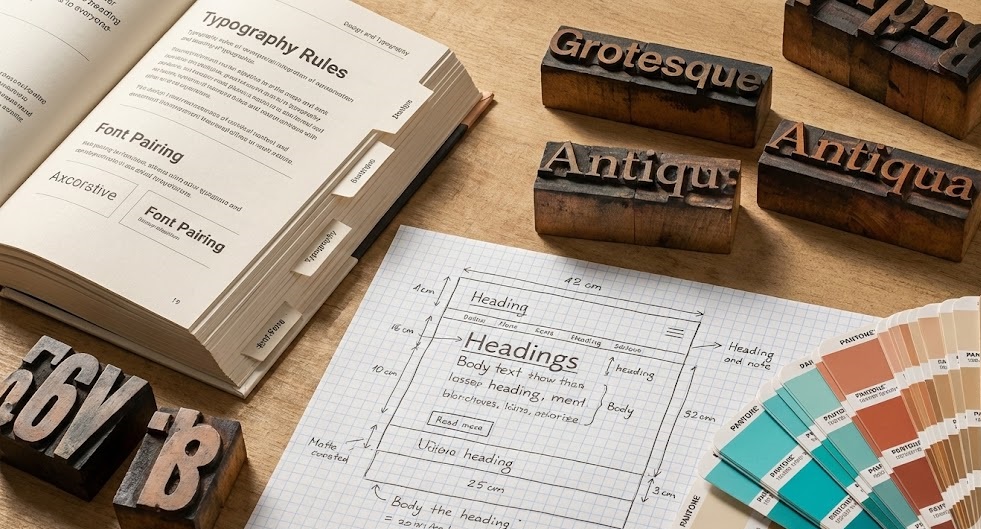
Даже используя стандартные блоки, можно сделать сайт уникальным и стильным. Для этого перейдите в «Настройки сайта» -> «Шрифты и цвета». Здесь можно задать глобальные настройки для всего проекта.
Выберите шрифтовую пару. Тильда по умолчанию предлагает хорошие сочетания (например, Roboto для текста и Montserrat для заголовков), но вы можете подключить собственные шрифты через Adobe Fonts, Google Fonts или загрузить файлы напрямую. Определитесь с акцентным цветом — он будет использоваться для кнопок и ссылок. Старайтесь не использовать более трех основных цветов, чтобы дизайн не выглядел аляповато.
Особое внимание уделите отступам. В настройках каждого блока можно регулировать отступ сверху и снизу. «Воздух» между блоками делает информацию более читаемой и приятной для восприятия. Стандартный отступ в 120-150 пикселей (или 4-5 линий в интерфейсе) обычно выглядит профессионально.
Zero Block
Если возможностей стандартных блоков вам станет мало, на помощь придет Zero Block (Нулевой блок). Это профессиональный редактор внутри Тильды, позволяющий верстать элементы вручную, расставляя их в любом месте экрана. В Zero Block можно настраивать сложную анимацию, слои и создавать абсолютно уникальный дизайн. Однако новичкам стоит быть с ним осторожными: без знаний основ композиции можно легко нарушить визуальную иерархию.
Этап 5. Адаптация под мобильные устройства
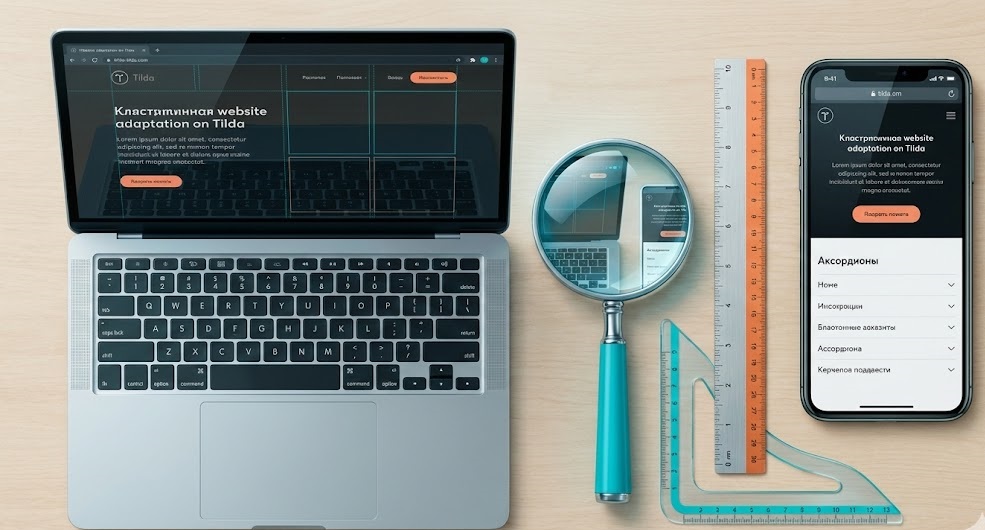
В 2023-2024 годах доля мобильного трафика во многих нишах превышает 70-80%. Тильда автоматически адаптирует стандартные блоки под планшеты и смартфоны. Однако проверить результат все же стоит. В верхней части редактора есть переключатель режимов просмотра (десктоп, ноутбук, планшет, горизонтальный и вертикальный мобильный).
Пройдитесь по всем разрешениям. Возможно, где-то заголовок переносится некорректно или шрифт слишком велик для маленького экрана. В настройках блока можно задать разный размер шрифта для мобильной и десктопной версий. Если вы использовали Zero Block, адаптацию придется делать вручную для каждого разрешения, передвигая элементы так, чтобы они помещались в экран.
Этап 6. SEO-настройки и подключение домена
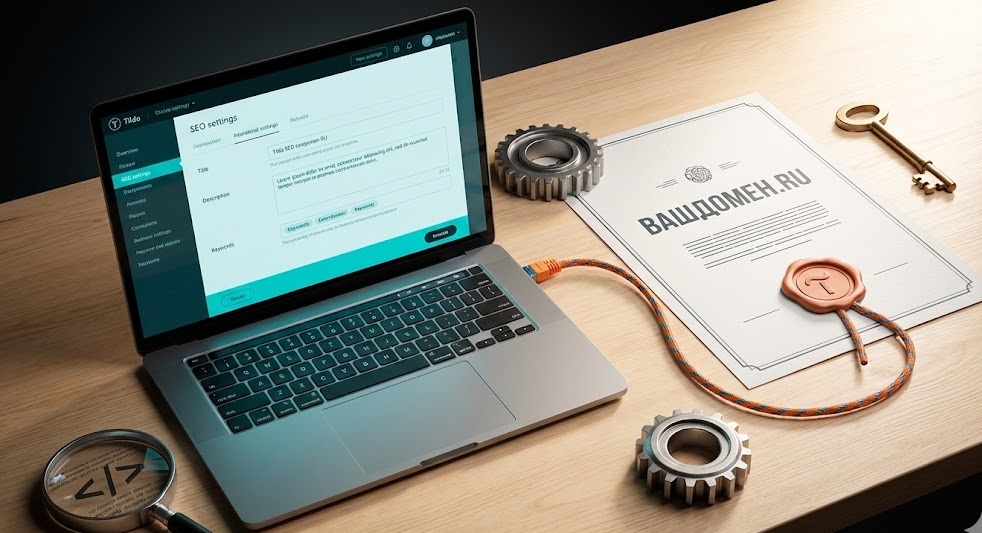
Когда визуальная часть готова, пора заняться техническими настройками. Без них поисковые системы не увидят ваш сайт, а пользователи не смогут его найти.
- Заголовок и описание (Title & Description): В настройках страницы пропишите мета-теги. Они будут отображаться в выдаче Google и Яндекс.
- Бейджик для соцсетей: Загрузите картинку, которая будет подтягиваться, когда ссылкой на ваш сайт делятся в мессенджерах или социальных сетях.
- Favicon: Маленькая иконка, отображаемая во вкладке браузера.
- Теги заголовков: Убедитесь, что на странице только один заголовок уровня H1, а остальные структурированы как H2 и H3. Это настраивается внутри блоков.
Для публикации сайта на красивом адресе (например, mysite.ru) необходимо купить домен у регистратора и подключить его в настройках проекта. На бесплатном тарифе доступен только субдомен вида projectname.tilda.ws. После подключения домена обязательно настройте HTTPS-сертификат (в Тильде он бесплатный), чтобы сайт был защищен и помечался браузерами как безопасный.
Заключение
Создание сайта на Тильде — это увлекательный процесс, который под силу каждому. Главное — двигаться последовательно: от проработки структуры и текстов к дизайну и техническим настройкам. Платформа прощает многие ошибки новичков и позволяет вносить правки буквально на лету. Следуя этой инструкции, вы сможете запустить свой первый проект уже сегодня вечером.
Часто задаваемые вопросы (FAQ)
Можно ли сделать лендинг на Тильде бесплатно?
Да, у платформы есть тариф Free. Он позволяет создать один сайт, но с ограничениями: нельзя подключить свой домен, недоступны некоторые блоки (например, формы захвата заявок) и нельзя вставить свой HTML-код. Для полноценного бизнеса лучше использовать тариф Personal.
Нужно ли знать программирование для работы с Zero Block?
Нет, Zero Block — это визуальный редактор. Знание кода не требуется, но понадобятся базовые навыки работы с графическими редакторами (Figma, Photoshop), чтобы понимать принципы работы со слоями, выравниванием и композицией.
Как подключить прием платежей на сайте?
В настройках сайта есть раздел «Платежные системы». Тильда поддерживает интеграцию с большинством популярных сервисов (ЮKassa, Robokassa, CloudPayments, Stripe и др.). Достаточно заключить договор с платежной системой и ввести API-ключи в настройках Тильды.
Влияет ли Тильда на SEO-продвижение?
Сайты на Тильде отлично индексируются поисковиками. Платформа предоставляет все необходимые инструменты для SEO: настройку мета-тегов, заголовков, alt-текстов для изображений, генерацию sitemap.xml и robots.txt. Скорость загрузки страниц также находится на высоком уровне благодаря технологии Lazy Load.
