Конструкторы сайтов прошли долгий путь от простых шаблонов до мощных инструментов, позволяющих создавать уникальные цифровые продукты. Среди них Tilda Publishing занимает особое место благодаря своему редактору свободного дизайна. Zero Block в Tilda — это профессиональный инструмент для дизайнеров и верстальщиков, который снимает ограничения стандартных блоков и предоставляет полный контроль над каждым пикселем на экране.
В этом руководстве мы детально разберем интерфейс «нулевого блока», рассмотрим все панели настроек, научимся работать со слоями и адаптировать макет под различные устройства. Понимание этих принципов необходимо для создания современного и функционального сайта.
Рабочее пространство и сетка
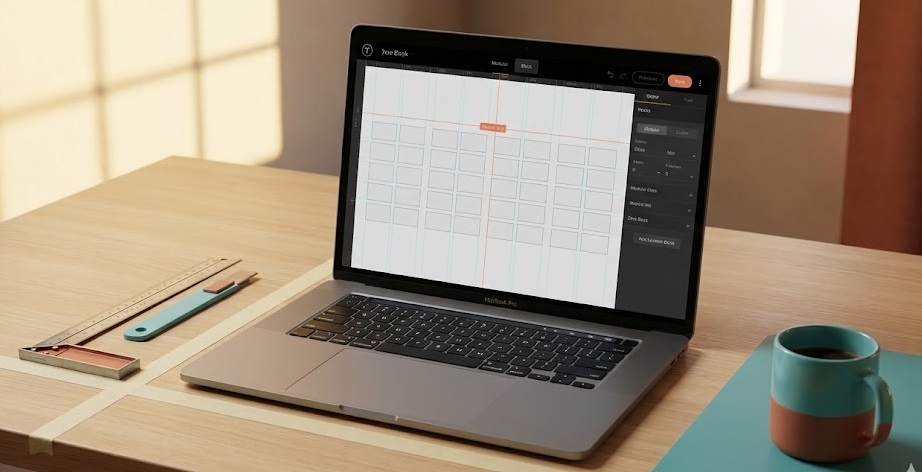
При входе в редактор Zero Block (кнопка «Редактировать блок») перед вами открывается рабочая область, называемая артбордом. По умолчанию высота блока составляет 550 пикселей, но её можно изменить в настройках или потянув за нижний край холста.
Модульная сетка (Grid)
Основой верстки в Тильде является 12-колоночная сетка. В Zero Block она визуализирована для удобства позиционирования элементов. Общая ширина рабочей области сетки составляет 1160 пикселей. Это безопасная зона: контент, размещенный внутри неё, гарантированно будет виден на большинстве мониторов и ноутбуков.
Чтобы включить или настроить сетку, используйте следующие горячие клавиши или меню настроек:
- G — показать/скрыть сетку.
- Settings (внизу справа) → Grid — здесь можно изменить цвет направляющих, количество колонок, ширину отступов и полей.
- Линейки — нажав на клавиши
Cmd/Ctrl + R, вы вызовете линейки, из которых можно вытягивать собственные направляющие для точного выравнивания.
Панель добавления элементов
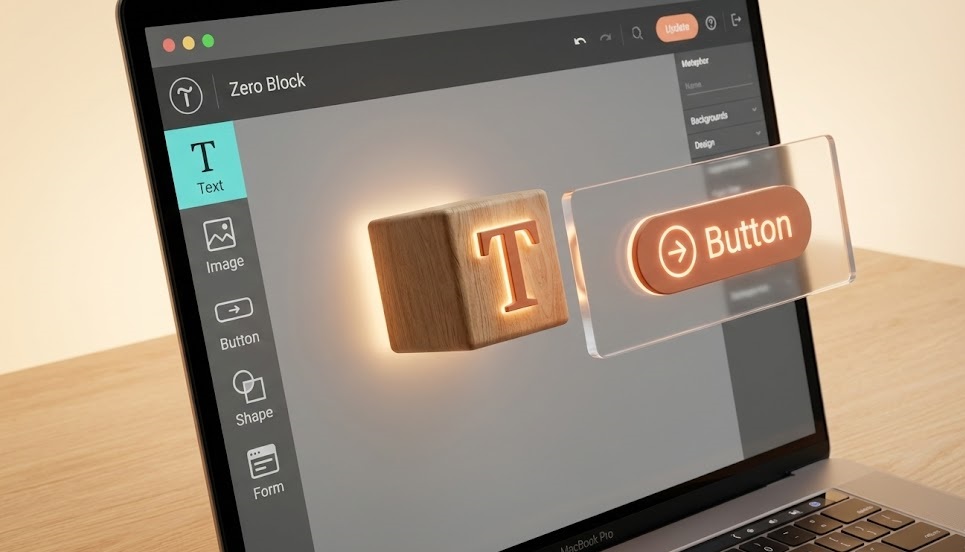
В левом верхнем углу находится кнопка со знаком «+». Она открывает меню добавления элементов. В Zero Block доступно несколько базовых примитивов, из которых собирается любой, даже самый сложный дизайн.
- Text (Текст): Добавляет текстовый контейнер. Поддерживает загрузку пользовательских шрифтов, настройку межстрочного и межбуквенного интервала.
- Image (Изображение): Позволяет загрузить картинку. Поддерживает форматы JPG, PNG, GIF и SVG.
- Shape (Фигура): Векторный прямоугольник, круги или линии. Часто используется для создания фонов, кнопок, разделителей или масок.
- Button (Кнопка): Интерактивный элемент с настройкой ссылок, ховеров (эффектов при наведении) и скругления углов.
- Video (Видео): Вставка видеороликов с YouTube, Vimeo или прямых ссылок на MP4.
- Tooltip (Подсказка): Интерактивная точка, при нажатии или наведении на которую всплывает текстовое описание или картинка.
- HTML: Блок для вставки пользовательского кода (iframe, скрипты, сложные виджеты).
- Form (Форма): Конструктор полей ввода для сбора данных (email, телефон, имя).
- Gallery (Галерея): Слайдер изображений с возможностью настройки стрелок и автовоспроизведения.
Панель настроек (Settings Panel)
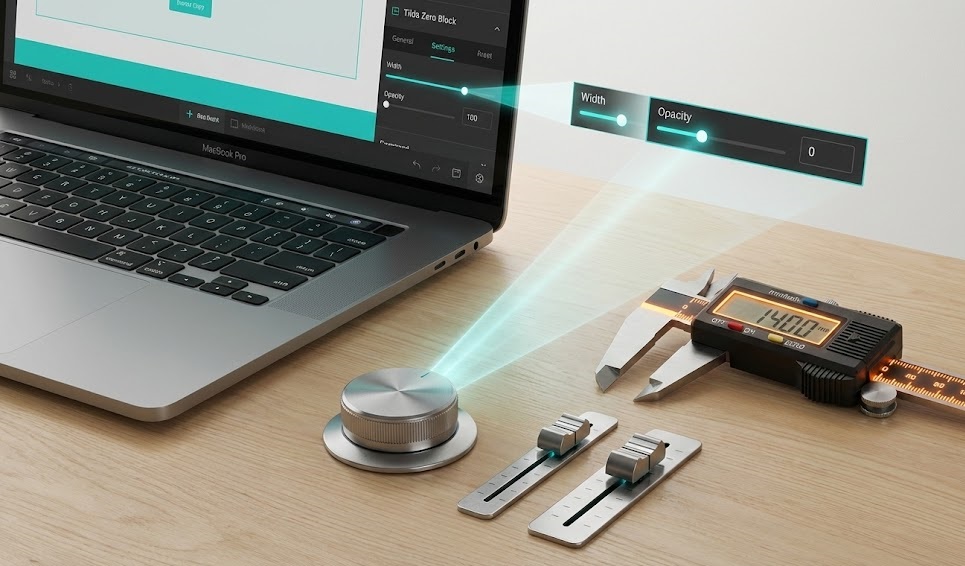
При выделении любого элемента справа открывается панель Settings. Это центр управления свойствами объекта. Интерфейс панели разделен на логические секции.
Align (Выравнивание)
В самом верху панели находятся инструменты выравнивания. Вы можете выровнять элемент относительно контейнера (Grid Container или Window Container) или относительно других выделенных объектов. Кнопка «To Grid/To Window» переключает режим привязки. Это критически важно для объектов, которые должны быть прижаты к краю экрана (например, меню или футер).
Размеры и координаты
Секция содержит поля:
- W (Width) и H (Height): Ширина и высота элемента в пикселях.
- X и Y: Координаты расположения элемента относительно начала координат (обычно левый верхний угол контейнера).
- Rotate: Угол поворота элемента в градусах.
Специфические настройки
В зависимости от типа элемента появляются уникальные настройки. Для текста это Typography (шрифт, размер, цвет, насыщенность), для изображений — настройки прозрачности (Opacity) и теней (Shadow). Для кнопок доступна секция Hover, где задаются параметры изменения цвета и фона при наведении курсора.
Адаптация под мобильные устройства
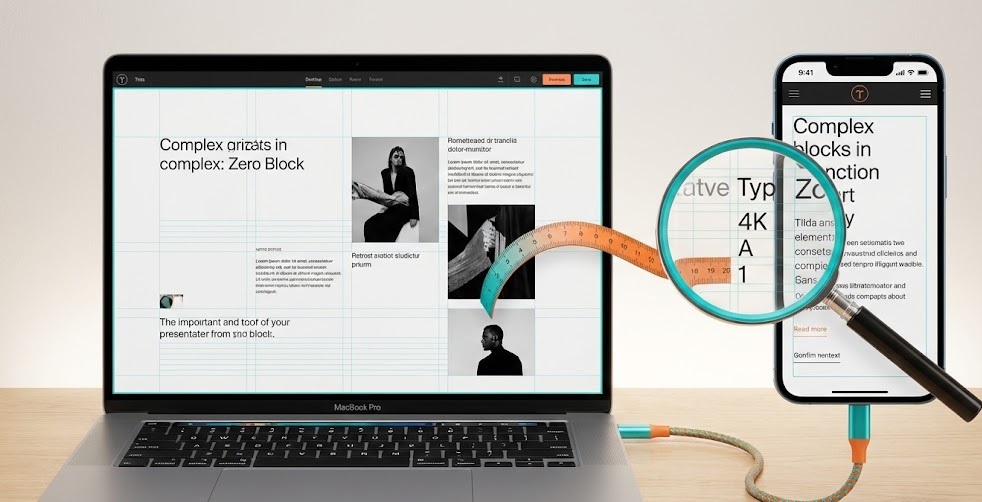
Одной из главных особенностей Zero Block является возможность ручной настройки адаптивности. В верхней части редактора расположена шкала с иконками устройств, обозначающими контрольные точки (брейкпоинты):
- 1200+ px: Десктопная версия.
- 960–1200 px: Планшеты в горизонтальной ориентации.
- 640–960 px: Планшеты в вертикальной ориентации.
- 480–640 px: Мобильные телефоны (горизонтально).
- 320–480 px: Мобильные телефоны (вертикально).
Когда вы переключаетесь на меньший экран, нулевой блок позволяет вам переставить элементы, изменить их размер или даже скрыть ненужные детали, не затрагивая верстку на больших экранах. Изменения наследуются от большего к меньшему. Это значит, что если вы поменяли размер шрифта на десктопе, он изменится везде. Но если вы изменили его на экране 320px, на десктопе он останется прежним.
Важно следить за границами артборда на мобильных устройствах. Если элемент выходит за пределы желтой рамки, он может быть обрезан на реальном устройстве. Используйте функцию «Auto-scale» для масштабирования контента, но делайте это с осторожностью, проверяя читаемость текста.
Работа со слоями (Layers)
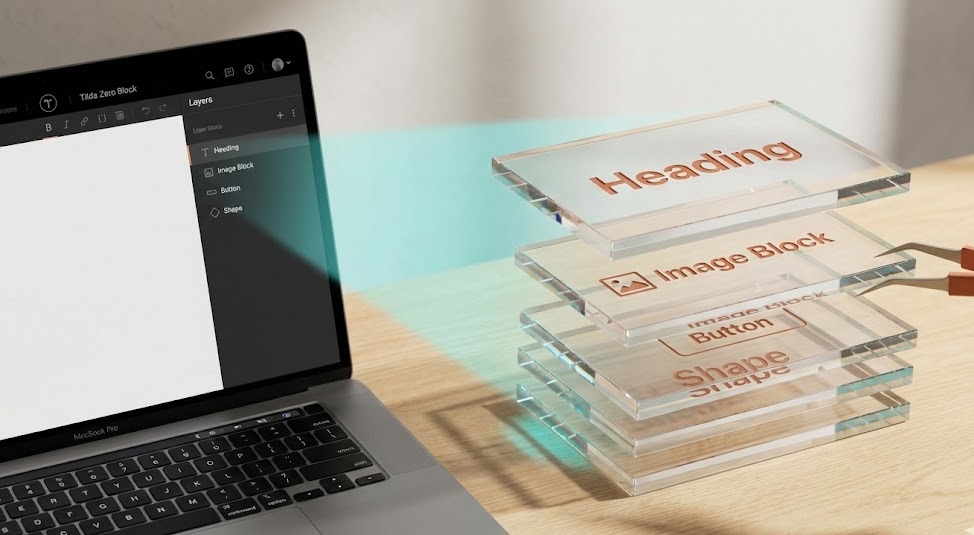
Панель слоев открывается нажатием клавиши Cmd/Ctrl + L или через меню многоточия. Она напоминает аналогичную панель в Photoshop. Здесь вы можете:
- Менять порядок наложения элементов (Z-index), перетаскивая их вверх или вниз.
- Группировать элементы (Cmd/Ctrl + G) для удобного перемещения целых блоков.
- Блокировать слои (значок замка), чтобы случайно не сдвинуть их при работе.
- Скрывать слои (значок глаза) для временного просмотра макета без определенных деталей.
Правильная организация слоев и присвоение им понятных имен значительно ускоряет работу, особенно если в блоке содержится более 20 элементов.
Анимация в Zero Block
Tilda предоставляет мощнейший инструмент для оживления интерфейса. Внизу панели настроек находится раздел Animation. Существует два типа анимации:
Basic Animation (Базовая анимация)
Простые эффекты появления. Вы можете настроить, чтобы элемент вылетал слева, справа, увеличивался или проявлялся из прозрачности. Триггером может служить появление элемента на экране или наведение мыши.
Step-by-Step Animation (Пошаговая анимация)
Это продвинутый инструмент, позволяющий создавать сложные сценарии. Вы задаете ключевые кадры (steps) на временной шкале. Для каждого шага можно изменить позицию, масштаб, прозрачность и поворот. Триггеры для SBS-анимации:
- Element on Screen: Анимация проигрывается, когда блок попадает в видимую область.
- Block on Screen: Запуск при появлении всего родительского блока.
- On Scroll: Анимация привязана к скроллу страницы (параллакс эффекты).
- On Hover: Реакция на наведение курсора мыши.
- On Click: Запуск сценария по клику.
Качественный веб-дизайн сегодня немыслим без микро-взаимодействий, и пошаговая анимация Тильды закрывает 90% потребностей дизайнера без необходимости писать код на JavaScript.
Импорт макетов из Figma
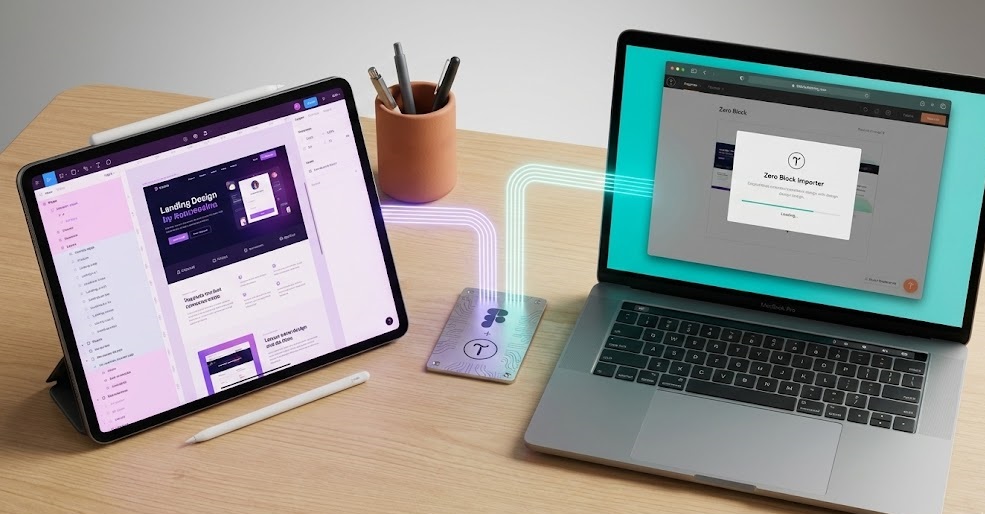
Для ускорения работы Tilda реализовала возможность импорта макетов напрямую из графического редактора Figma. Это делается через API-интеграцию. Хотя функция работает достаточно корректно, перенося координаты и стили, она часто требует ручной доработки. Особенно это касается сложных векторных объектов и нестандартных шрифтовых пар. Рекомендуется использовать импорт как базу, а финальную доводку и адаптацию проводить вручную внутри Zero Block.
Часто задаваемые вопросы (FAQ)
- Можно ли использовать свой HTML-код внутри Zero Block?
- Да, для этого существует элемент «HTML». Вы можете вставить туда код iframe, SVG или скрипты. Однако стилизовать этот код придется также через CSS внутри самого элемента или в настройках страницы.
- Как сделать так, чтобы картинка занимала 100% ширины экрана?
- Для этого в настройках элемента нужно изменить Container с «Grid» на «Window». Затем установите ширину (Width) на 100% или используйте единицы измерения vw/vh в полях размеров, если вводите значения вручную (где это поддерживается).
- Почему на мобильном телефоне элементы наезжают друг на друга?
- Скорее всего, вы не настроили адаптацию для каждого брейкпоинта. Zero Block не делает адаптив автоматически. Вам нужно переключиться на каждый из 5 экранов в верхней панели и вручную расставить элементы для каждого разрешения.
- Влияет ли Zero Block на скорость загрузки сайта?
- Сам по себе Zero Block оптимизирован хорошо. Однако, если вы добавите в него десятки тяжелых изображений высокого разрешения и сложную анимацию для каждого элемента, это может замедлить рендеринг страницы. Рекомендуется сжимать изображения перед загрузкой.
- Можно ли копировать элементы между разными Zero Block?
- Да, вы можете выделить нужные элементы, нажать Ctrl+C (или Cmd+C на Mac), перейти в другой Zero Block (даже на другой странице или в другом проекте) и нажать Ctrl+V. Стили и настройки сохранятся.
