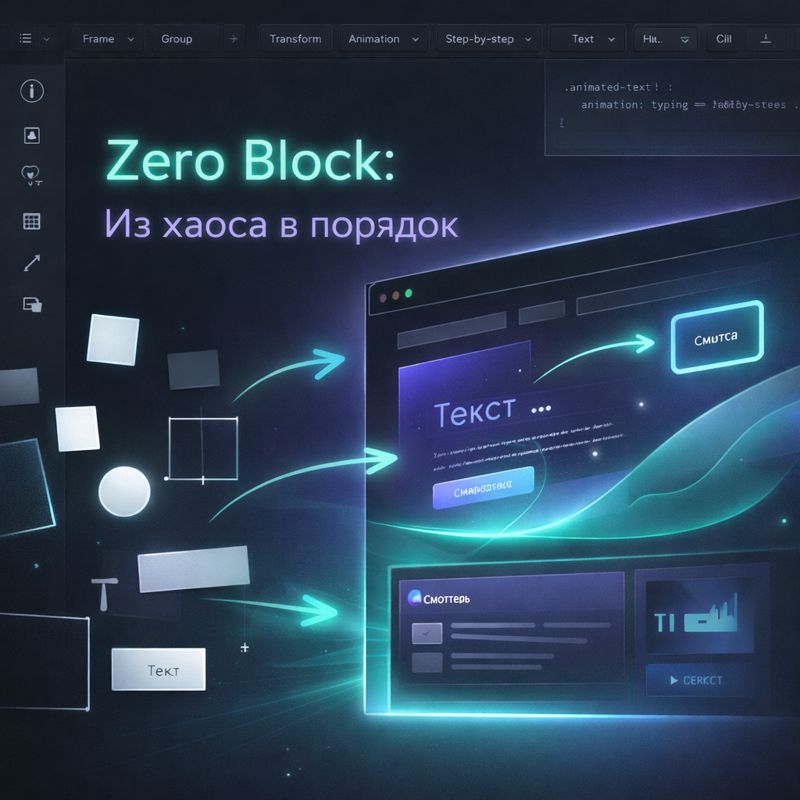
В мире веб-дизайна конструкторы сайтов давно перестали быть инструментом для создания лишь примитивных визиток. Tilda Publishing совершила настоящую революцию, предложив пользователям не просто набор шаблонов, а полноценный графический редактор внутри браузера. Этот инструмент открывает безграничные возможности для креатива, позволяя реализовывать идеи, которые раньше требовали участия верстальщика и программиста. Речь идет о «Нулевом блоке».
Однако, несмотря на популярность платформы, далеко не все дизайнеры используют потенциал этого инструмента на 100%. Большинство ограничивается базовым размещением картинок и текста, упуская из виду мощные функции анимации, наложения слоев и адаптивной верстки. В этой статье мы разберем продвинутые техники, которые помогут превратить ваш сайт в произведение цифрового искусства.
Что такое Zero Block и зачем он нужен?
Прежде чем переходить к сложным приёмам, давайте разберемся с базой. Для новичка зеро блок это профессиональный редактор для веб-дизайна, встроенный в Тильду, который позволяет создавать секции сайта с нуля, не привязываясь к стандартной модульной сетке. В отличие от готовых блоков, где вы можете менять только контент и галочки в настройках, здесь вы управляете каждым пикселем.
Главное преимущество «Нулевого блока» — это свобода. Вы можете накладывать элементы друг на друга, использовать сложную типографику, создавать уникальные кнопки и, конечно же, настраивать поведение элементов при скролле или наведении мыши. Это превращает процесс создания сайта в настоящее творчество, похожее на работу в графических редакторах вроде Figma или Photoshop, но с той разницей, что результат сразу становится рабочим кодом.
Часто пользователи задаются вопросом: tilda zero block что это — инструмент для программистов или дизайнеров? Ответ прост: это визуальный интерфейс, который не требует написания кода (хотя и позволяет его внедрять), но требует понимания принципов композиции, работы с сетками и логики взаимодействия пользователя с интерфейсом.
Приём №1: Step-by-Step анимация для оживления интерфейса
Стандартная анимация в Тильде (появление снизу, слева, справа) хороша, но она быстро приедается. Настоящая магия начинается, когда вы открываете вкладку Step-by-Step Animation. Это покадровая анимация, которая позволяет настроить движение элементов по сложной траектории, изменение их прозрачности, размера и даже угла поворота в зависимости от действий пользователя.
Существует два основных типа триггеров для такой анимации:
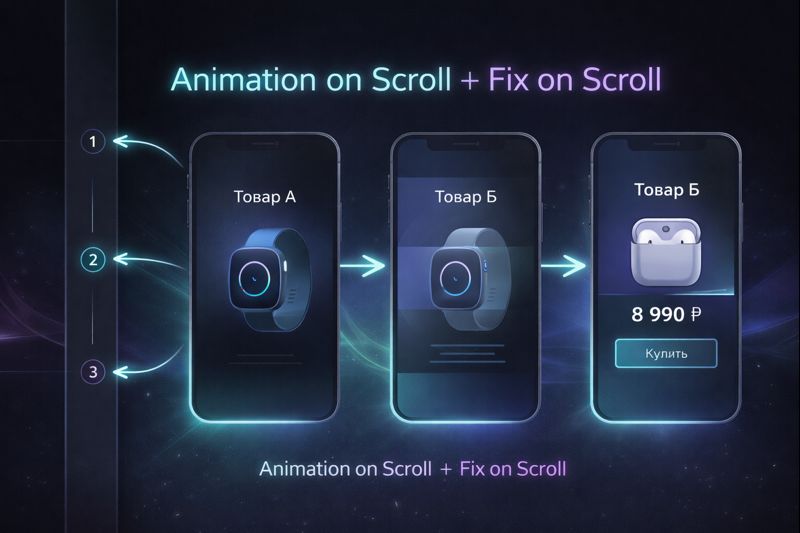
- Animation on Scroll (Анимация по скроллу): Элементы начинают двигаться, когда пользователь прокручивает страницу. Это идеально подходит для создания эффекта параллакса, когда фоновые изображения движутся медленнее переднего плана, создавая ощущение глубины. Также можно собирать сложные композиции из разрозненных частей по мере движения вниз по странице.
- Animation on Hover/Click (Анимация по наведению или клику): Используется для создания интерактивных кнопок, всплывающих подсказок или игровых механик. Например, при наведении на товар он может «выпрыгивать» из карточки или менять цвет.
Неочевидная возможность здесь — использование функции Fix on Scroll в сочетании с анимацией. Вы можете зафиксировать элемент (например, смартфон) по центру экрана, а контент внутри него будет меняться по мере прокрутки страницы. Это создает эффект презентации, который удерживает внимание пользователя.
Приём №2: Работа с Window Container и резиновая верстка
По умолчанию рабочая область Zero Block ограничена сеткой в 1160 пикселей (Grid Container). Это удобно для текста, чтобы он легко читался, но скучно для визуального контента. Современный веб-дизайн стремится к использованию всей ширины экрана.
Чтобы реализовать это, в настройках элемента нужно переключить Container с «Grid» на «Window». Это позволит привязывать объекты не к центру экрана, а к его краям (левому, правому, верхнему или нижнему) и задавать размеры в процентах, а не в пикселях.
Как это использовать на практике?
- Создайте фоновое изображение или видео, которое всегда занимает 100% ширины и 100% высоты экрана (100vh), независимо от устройства пользователя.
- Закрепите меню или навигационные элементы в углах экрана, используя привязку к Window Container и отступы (X/Y axis).
- Используйте проценты для ширины текстовых блоков, чтобы они гармонично смотрелись на широких мониторах (например, 1920px) и не выглядели слишком узкими.
Важно помнить, что при использовании Window Container нужно особенно тщательно проверять верстку на разных разрешениях, так как поведение элементов может быть непредсказуемым на ультрашироких мониторах.
Приём №3: Слои, группы и режимы наложения
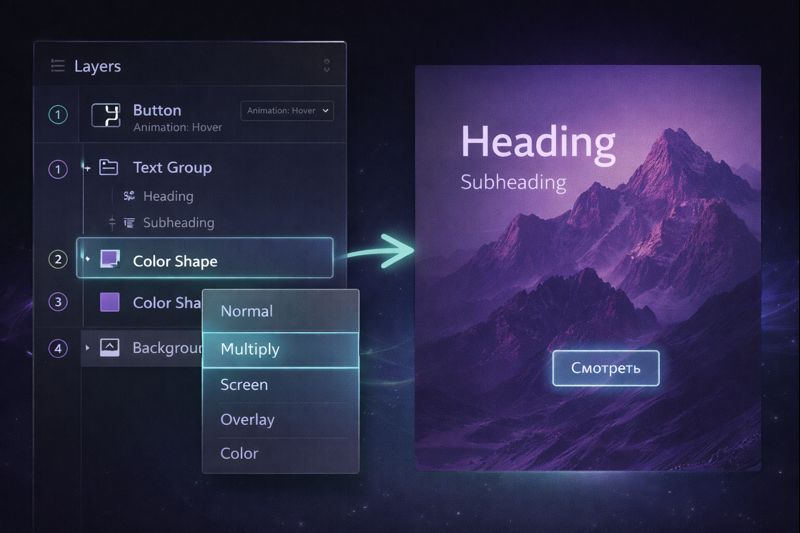
Интерфейс Zero Block имеет панель слоев (Layers), похожую на ту, что есть в Photoshop. Многие забывают про возможность группировки элементов, а зря. Группировка позволяет применять анимацию сразу к целому набору объектов (например, картинка + заголовок + кнопка), что значительно экономит время.
Еще одна мощная, но редко используемая функция — Blend Modes (Режимы наложения). В настройках элемента (обычно шейпа или картинки) можно найти выпадающий список с режимами вроде Multiply, Screen, Overlay или Difference.
С помощью режимов наложения можно:
- Создавать стильные эффекты тонирования фотографий прямо в браузере, накладывая цветной шейп поверх фото.
- Делать текст, который меняет цвет в зависимости от фона, над которым он пролетает (режим Difference).
- Создавать сложные коллажи с эффектом двойной экспозиции без использования сторонних графических редакторов.
Приём №4: Типографика и вариативные шрифты
Типографика — это 90% веб-дизайна. В Zero Block вы имеете полный контроль над межстрочным интервалом (line-height), межбуквенным расстоянием (letter-spacing) и размером шрифта. Но это база. Продвинутые дизайнеры загружают свои собственные шрифтовые файлы, чтобы придать проекту уникальность.
Особое внимание стоит уделить настройке поведения текста при адаптации. Часто бывает так, что красивый заголовок на десктопе превращается в кашу на мобильном. В Zero Block для каждого из 5 разрешений экранов (1200+, 960, 640, 480, 320) можно и нужно задавать свои параметры шрифта. Это не происходит автоматически.
Также можно использовать эффект прозрачного текста с обводкой (stroke), накладывая его поверх изображений. Это трендовый прием, который добавляет «воздуха» и современности дизайну. Для этого цвет текста ставится прозрачным, а в настройках Border задается толщина и цвет линии.
Приём №5: Глубокая адаптация под мобильные устройства
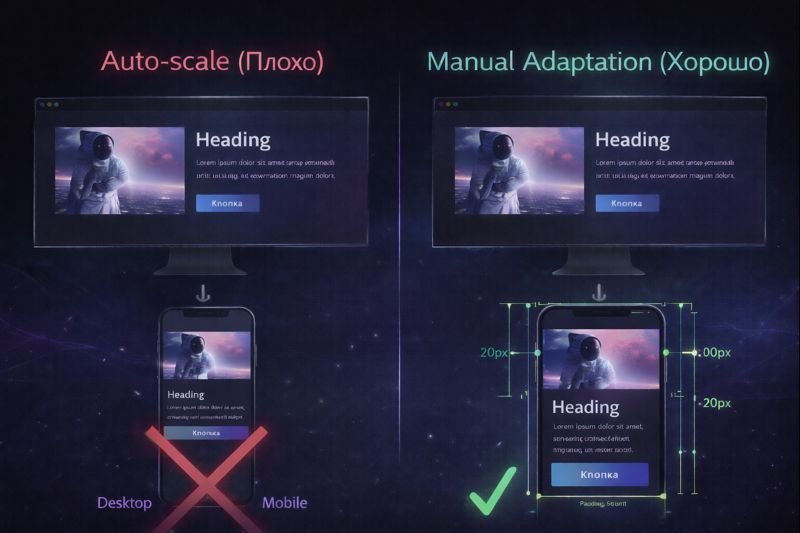
Самая большая боль и одновременно сила Zero Block — это ручная адаптация. В отличие от стандартных блоков, которые перестраиваются сами, здесь вы должны вручную расставить элементы для каждого экрана. Многие новички просто уменьшают масштаб элементов, что является ошибкой.
Понимание того, как работать в зеро блоке на тильде при адаптации, отличает профессионала от любителя. Вот несколько правил качественного мобильного дизайна в Zero Block:
- Меняйте композицию: То, что на десктопе стояло в горизонтальный ряд, на мобильном должно встать вертикально. Не бойтесь полностью перестраивать структуру блока.
- Скрывайте лишнее: Некоторые декоративные элементы, уместные на большом экране, на смартфоне создают визуальный шум и замедляют загрузку. Используйте диапазон видимости (Visible on devices), чтобы отключить сложные анимации или тяжелые картинки на мобильных.
- Увеличивайте интерактивные зоны: Кнопки и ссылки на мобильных устройствах должны быть крупнее, чтобы по ним было удобно попадать пальцем. Минимальный рекомендуемый размер кликабельной области — 44×44 пикселя.
- Контролируйте отступы: На маленьких экранах каждый пиксель на счету. Уменьшайте отступы между блоками и внутри них, чтобы контент помещался на одном-двух экранах скролла.
Интеграция HTML-кода внутрь Zero Block
Хотя Zero Block — это визуальный редактор, он позволяет добавлять элемент «HTML». Это открывает двери для тех, кто немного знаком с версткой. В этот микро-контейнер можно вставить:
- Кастомный курсор для конкретного блока.
- Сложный градиентный фон с анимацией CSS.
- Форму подписки с уникальным дизайном, которую нельзя собрать стандартными средствами.
- 3D-модели через библиотеки вроде Three.js (для продвинутых пользователей).
Это позволяет преодолеть любые ограничения конструктора и добавить на сайт функционал, который недоступен в стандартном интерфейсе Тильды.
FAQ: Вопросы и ответы
1. Влияет ли Zero Block на скорость загрузки сайта?
Сам по себе Zero Block не замедляет сайт, но обилие тяжелой анимации, видео-фонов и неоптимизированных изображений высокого разрешения внутри него может существенно снизить скорость загрузки, особенно на мобильных устройствах. Всегда сжимайте изображения перед загрузкой.
2. Можно ли скопировать Zero Block на другую страницу или сайт?
Да, вы можете копировать Zero Block как внутри одного проекта, так и переносить его на другой аккаунт, используя функцию ID (Transfer). Это удобно для создания библиотеки собственных шаблонов.
3. Адаптируется ли Zero Block автоматически?
Нет, автоматической адаптации («Auto-scale») в полноценном виде нет. Существует функция «Auto-scale to window width», которая просто масштабирует весь блок как картинку, но это часто приводит к размытию шрифтов и неудобству чтения. Лучший путь — ручная настройка для всех 5 разрешений.
4. Можно ли превратить стандартный блок в Zero Block?
Да, в настройках многих стандартных блоков есть кнопка «Convert to Zero Block». Это отличный способ начать работу: вы берете готовый шаблон, конвертируете его и затем дорабатываете под свои нужды, сохраняя базовую структуру.
5. Сложно ли освоить Zero Block с нуля?
Интерфейс интуитивно понятен и напоминает упрощенные графические редакторы. На освоение базовых функций уйдет пара вечеров. Однако для создания сложных анимаций и безупречного адаптива потребуется практика и изучение принципов веб-дизайна.
