
В эпоху цифровизации наличие закрытого пространства для взаимодействия с клиентами или учениками становится стандартом для многих сфер бизнеса. Платформа Tilda Publishing давно переросла статус простого конструктора лендингов и предлагает мощный инструментарий для создания сложных экосистем, включая зоны с ограниченным доступом. Функция Personal Cabinet (Личный кабинет) позволяет разграничивать контент, продавать онлайн-курсы, создавать корпоративные порталы и базы знаний.
Многие предприниматели и верстальщики задаются вопросом, как создать личный кабинет в тильде без привлечения программистов и использования сложного кода. Хорошая новость заключается в том, что функционал встроен в платформу и требует лишь внимательной настройки. В этой статье мы подробно разберем все этапы: от активации модуля до автоматизации доступа после оплаты.
Что такое модуль Members и зачем он нужен
Инструмент «Личный кабинет» (в интерфейсе Тильды он часто фигурирует как Members) — это система управления доступом пользователей к определенным страницам вашего сайта. По сути, это шлюз, который требует регистрации и авторизации для просмотра контента. Это решение идеально подходит для следующих сценариев:
- Онлайн-школы и курсы: Вы можете размещать уроки, видеоматериалы и домашние задания на страницах, доступных только оплатившим студентам.
- Закрытые клубы и сообщества: Создание премиального контента для подписчиков по модели membership (подписка).
- Корпоративные порталы: Публикация внутренних регламентов, инструкций и новостей для сотрудников компании.
- Клиентские зоны: Предоставление персональных документов или отчетов конкретным заказчикам (хотя для полной персонализации файлов функционал имеет ограничения, его можно адаптировать).
Главное преимущество реализации на Тильде — бесшовная интеграция с дизайном основного сайта и простота управления базой пользователей. Вам не нужно устанавливать плагины, как в WordPress, или настраивать сложные базы данных.
Активация и базовая настройка модуля
Первый шаг к созданию закрытой зоны — это включение соответствующей опции в настройках вашего проекта. Важно отметить, что функционал личного кабинета доступен на тарифах Personal и Business. Если вы используете бесплатный тариф, вам потребуется апгрейд.
Для начала работы выполните следующие действия:
- Перейдите в настройки вашего сайта (кнопка «Настройки сайта» в верхней части панели управления проектом).
- В левом меню найдите раздел «Личный кабинет».
- Нажмите кнопку «Создать личный кабинет» или «Управление пользователями», если функция уже была активирована ранее, но не использовалась.
После активации вы попадете в панель управления пользователями. Здесь происходит вся магия администрирования. Если вы ищете информацию о том, как настроить личный кабинет тильда максимально эффективно, уделите особое внимание вкладке «Настройки» внутри этого модуля. Там вы сможете задать имя отправителя для системных писем (например, писем с подтверждением регистрации или восстановлением пароля), а также подключить собственный домен для почтовых рассылок, что повысит доставляемость писем и доверие пользователей.
В базовых настройках также можно определить главную страницу кабинета — ту, на которую пользователь будет перенаправлен сразу после успешного входа. Обычно это страница со списком доступных курсов или приветственная панель (Dashboard).
Создание групп и разграничение прав доступа
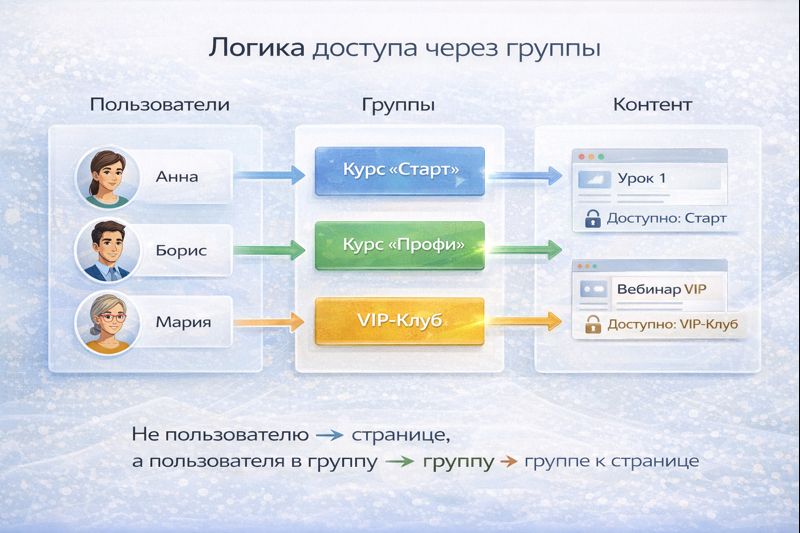
Сердцем системы личного кабинета в Тильде являются Группы. Именно через группы регулируется, кто и что может видеть. Вы не даете доступ конкретному Ивану Иванову к конкретной странице; вы добавляете Ивана в группу «Студенты курса А», а группе «Студенты курса А» открываете доступ к папке с уроками.
Как работает логика групп:
Вы можете создать неограниченное количество групп. Например, «Бесплатный вебинар», «Продвинутый курс», «VIP-клиенты». Одна и та же страница сайта может быть доступна нескольким группам одновременно, или быть эксклюзивной только для одной.
Процесс привязки страниц выглядит так:
- Создайте новую группу в разделе «Личный кабинет» -> «Группы». Дайте ей понятное название.
- Перейдите в список страниц вашего сайта.
- Зайдите в «Настройки» конкретной страницы, которую хотите скрыть.
- Прокрутите вниз до раздела «Ограничение доступа».
- Выберите опцию «Только для участников группы» и отметьте галочкой нужную группу.
- Сохраните изменения и обязательно опубликуйте страницу заново.
После публикации при попытке зайти на эту страницу по прямой ссылке обычный посетитель увидит форму входа. Только авторизованный участник соответствующей группы увидит контент.
Визуализация: страницы регистрации и авторизации
Техническая часть важна, но не стоит забывать о визуальной составляющей. Пользовательский путь (User Journey) начинается с формы регистрации или входа. То, как сделать личный кабинет на тильде удобным и красивым, зависит от выбора блоков из категории «Личный кабинет» (Members).
В библиотеке блоков Тильды есть специальная категория, где собраны необходимые элементы:
- Форма регистрации: Позволяет новым пользователям создавать аккаунты. Вы можете настроить поля (Имя, Email, Телефон).
- Форма авторизации: Стандартное окно ввода логина и пароля.
- Напоминание пароля: Форма для сброса доступа, если пользователь забыл свои данные.
- Профиль пользователя: Блок, где участник может изменить свое имя или пароль после входа.
Вы можете использовать системные страницы (которые Тильда генерирует автоматически, они выглядят минималистично и серо), но для профессионального вида рекомендуется создать собственные страницы. Сверстайте красивую страницу входа в стиле вашего бренда, добавьте туда блок авторизации из библиотеки, и в настройках личного кабинета укажите эту страницу как «Страницу входа». Это значительно повысит лояльность аудитории и создаст ощущение целостного продукта.
Автоматизация доступа и интеграция с платежами
Ручное добавление пользователей допустимо, если у вас 10 клиентов. Но если вы запускаете массовый курс, вам необходима автоматизация. Тильда позволяет настроить процесс так, чтобы после успешной оплаты пользователь автоматически получал доступ к личному кабинету.
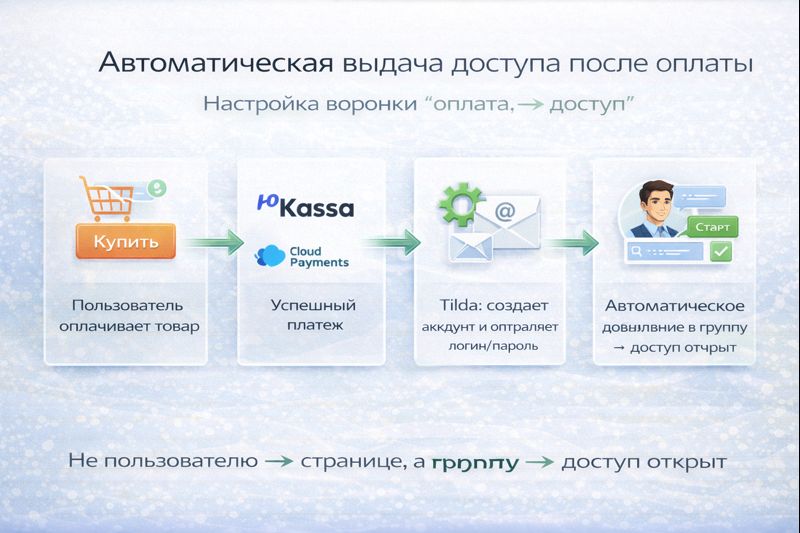
Для реализации этого сценария потребуется использовать корзину и платежные системы (CloudPayments, Robokassa, ЮKassa, Stripe и другие). Алгоритм действий следующий:
- Создайте группу в личном кабинете (например, «Купившие курс»).
- На странице с описанием курса добавьте блок с кнопкой покупки или корзиной.
- В панели «Контент» блока с кнопкой найдите раздел «Действие после оплаты» или «Добавить в группу».
- Выберите нужную группу.
Теперь, когда пользователь совершает оплату, система автоматически создает для него аккаунт (используя email, указанный при покупке) и отправляет ему на почту логин и пароль для входа. Если аккаунт с таким email уже существует, система просто добавляет пользователя в новую группу, открывая доступ к новому контенту.
Управление пользователями и безопасность
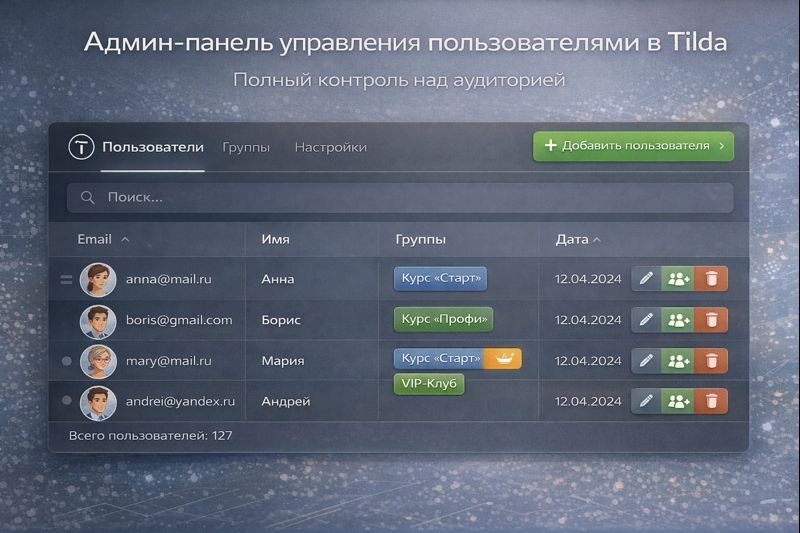
Владелец сайта имеет полный контроль над базой пользователей. В разделе «Пользователи» вы можете:
- Видеть список всех зарегистрированных участников, их email и дату регистрации.
- Вручную добавлять новых учеников (по одному или импортом через CSV-файл).
- Удалять пользователей или блокировать им доступ (исключать из групп).
- Редактировать данные пользователей.
Важный аспект безопасности: Тильда не хранит пароли в открытом виде. Если пользователь забыл пароль, вы не сможете его «посмотреть» и сказать ему. Пользователь должен воспользоваться функцией восстановления пароля. Также стоит помнить, что один аккаунт предназначен для одного человека. Хотя технически пользователь может передать логин и пароль другу, Тильда имеет базовые механизмы отслеживания подозрительной активности (например, одновременные сессии с разных IP), но для жесткой защиты от «складчины» (совместных покупок) могут потребоваться сторонние интеграции, такие как защита видео через специальные хостинги.
Частые ошибки при создании личного кабинета
Даже опытные пользователи иногда допускают промахи при настройке закрытых разделов. Вот список моментов, которые стоит проверить перед запуском:
1. Страница не опубликована после настройки доступа.
Самая распространенная ошибка. Вы поставили галочку «Только для группы А», но забыли нажать кнопку «Опубликовать» в редакторе страницы. В итоге страница либо доступна всем, либо недоступна никому.
2. Отсутствие ссылки на выход.
Пользователь зашел в кабинет, но не может выйти. Обязательно добавьте в меню или в подвал закрытых страниц кнопку или ссылку с функцией «Log out» (Выйти). В Тильде для этого есть специальная ссылка #logout, которую можно привязать к любой кнопке.
3. Неверные настройки редиректов.
Убедитесь, что в настройках личного кабинета указана корректная страница, куда попадает человек после входа. Если поле пустое, пользователь может остаться на странице входа и не понять, что авторизация прошла успешно.
4. Игнорирование мобильной версии.
Проверьте, как формы регистрации и сам контент закрытой зоны выглядят на смартфонах. Ученики часто проходят курсы с телефонов, поэтому адаптивность критически важна.
Расширение возможностей через сторонние сервисы
Иногда штатного функционала Тильды не хватает. Например, вам нужна сложная геймификация, проверка домашних заданий с кураторами, чаты внутри платформы или прогресс-бары прохождения курса. В таких случаях можно использовать «гибридные» схемы.
Вы можете использовать Тильду как витрину (лендинг) и фронтенд, а саму «начинку» личного кабинета реализовать через интеграцию с профильными LMS-системами (GetCourse, Memberlux) или специальными надстройками для Тильды (например, Collabza или Bizon365). Однако для 90% задач малого и среднего бизнеса встроенного инструментария Tilda Members вполне достаточно.
FAQ: Часто задаваемые вопросы
Вопрос: Сколько пользователей можно добавить в личный кабинет на Тильде?
Ответ: Количество пользователей зависит от вашего тарифного плана. На стандартных тарифах Personal и Business лимит обычно составляет до 500 человек в рамках модуля Members. Если вам нужно больше, существуют пакеты расширения, позволяющие увеличить лимит до нескольких тысяч пользователей за дополнительную плату.
Вопрос: Можно ли сделать платный доступ по подписке (рекуррентные платежи)?
Ответ: Да, это возможно. Для этого необходимо подключить платежную систему, поддерживающую рекуррентные (автоматические) списания, например, CloudPayments или Stripe. В настройках корзины нужно выбрать тип платежа «Подписка». При неуплате очередного периода вам придется вручную или через API (с помощью разработчика) отключать пользователя от группы.
Вопрос: Индексируются ли закрытые страницы поисковиками?
Ответ: Нет. Страницы, к которым применен доступ «Только для участников группы», автоматически закрываются от индексации тегом noindex. Это гарантирует, что ваш платный контент не попадет в выдачу Google или Яндекс и останется приватным.
Вопрос: Могу ли я настроить разный дизайн для разных групп пользователей?
Ответ: Да, так как разные группы имеют доступ к разным страницам, вы можете верстать эти страницы абсолютно по-разному. Для группы «VIP» вы можете создать страницы с золотым фоном и дополнительными блоками, а для группы «Стандарт» — более простой дизайн.
Создание личного кабинета в Тильде — это логичный шаг для масштабирования онлайн-бизнеса. Это превращает обычный сайт в полноценную платформу для взаимодействия, обучения и продаж, сохраняя при этом простоту управления и гибкость визуальных настроек.
