Создание сайта на конструкторе — это лишь половина дела. Чтобы ваш проект выглядел профессионально, вызывал доверие у пользователей и хорошо индексировался поисковыми системами, необходимо отказаться от стандартного субдомена (вида project.tilda.ws) в пользу собственного уникального имени. Процесс привязки может показаться сложным для новичков из-за обилия технических терминов, но на самом деле он сводится к нескольким последовательным шагам.
В этой статье мы подробно разберем, как приобрести имя, какие настройки внести на стороне регистратора и что нужно сделать в панели управления конструктора. Если вы уже приобрели красивое имя для своего проекта, самое время заставить его работать.
Зачем нужен собственный домен и с чего начать

Использование уникального адреса сайта — это стандарт для любого бизнеса, будь то интернет-магазин, лендинг сайта или портфолио. Это влияет на запоминаемость бренда и лояльность аудитории. Прежде чем приступать к технической части, убедитесь, что у вас оплачен тариф Tilda Personal или Business, так как на бесплатном тарифе Free подключение своего адреса недоступно.
Если у вас еще нет имени сайта, его нужно купить у регистратора. Популярные регистраторы в России и мире (Reg.ru, Nic.ru, GoDaddy, Namecheap) предоставляют удобные интерфейсы для покупки. Важно помнить: вам не нужно покупать хостинг. Tilda сама выступает в роли хостинга для ваших страниц. Вам требуется оплатить только само доменное имя.
Этап 1: Техническая настройка на стороне регистратора
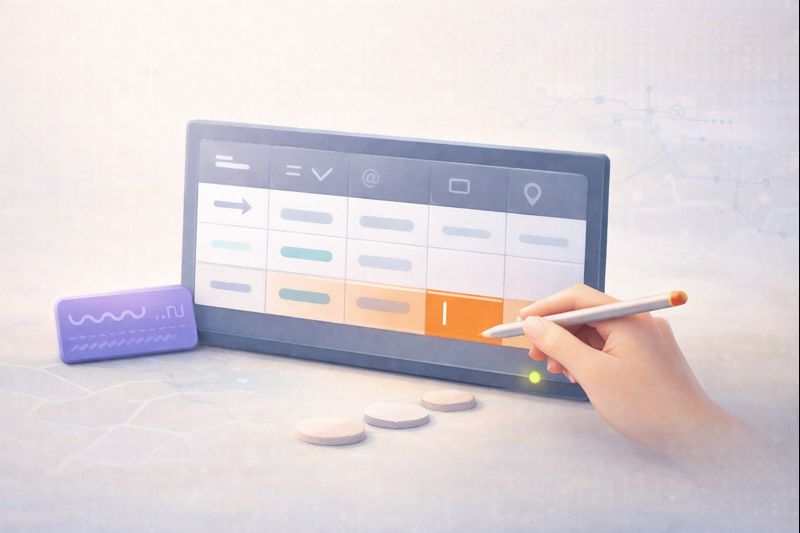
Самый ответственный этап — это внесение изменений в ресурсные записи. Именно здесь многие допускают ошибки, из-за которых сайт остается недоступным. Ваша задача — «объяснить» всему интернету, что при вводе вашего адреса браузер должен обращаться к серверам Тильды.
Для этого используются специальные DNS записи. Вам потребуется зайти в панель управления на сайте регистратора, где вы покупали домен, найти раздел «Управление DNS» (иногда он называется «Зона DNS», «Настройка зоны» или «Ресурсные записи») и внести следующие изменения.
Настройка основной А-записи
А-запись (Address Record) связывает имя вашего сайта с IP-адресом сервера. Для корректной работы с Тильдой необходимо прописать IP-адрес, рекомендованный платформой.
- Найдите существующие записи типа «A». Если они есть и ведут на другие IP (например, на парковочную страницу регистратора), удалите их или отредактируйте.
- Создайте новую запись:
- Тип: A
- Хост (или Имя, Субдомен): @ (собачка означает корень домена)
- Значение (или IP-адрес): 185.165.123.36
- TTL: можно оставить по умолчанию (обычно 3600).
Этот IP-адрес является универсальным для большинства проектов на Тильде. Однако, если ваш сайт находится под DDoS-атакой или требует особых условий, техподдержка может выдать другой адрес, но в 99% случаев используется именно этот.
Настройка поддомена www (CNAME)
Многие пользователи по привычке вводят адреса сайтов с префиксом «www». Чтобы они также попадали на ваш ресурс, нужно настроить запись CNAME (Canonical Name).
- Создайте вторую запись:
- Тип: CNAME
- Хост (или Имя, Субдомен): www
- Значение (или Данные): tilda.ws
Обратите внимание: в поле значения мы пишем именно tilda.ws, а не адрес вашего проекта. Это позволяет системе автоматически перенаправлять запросы. Если система регистратора требует точку в конце (tilda.ws.), поставьте её.
Этап 2: Настройка внутри Tilda
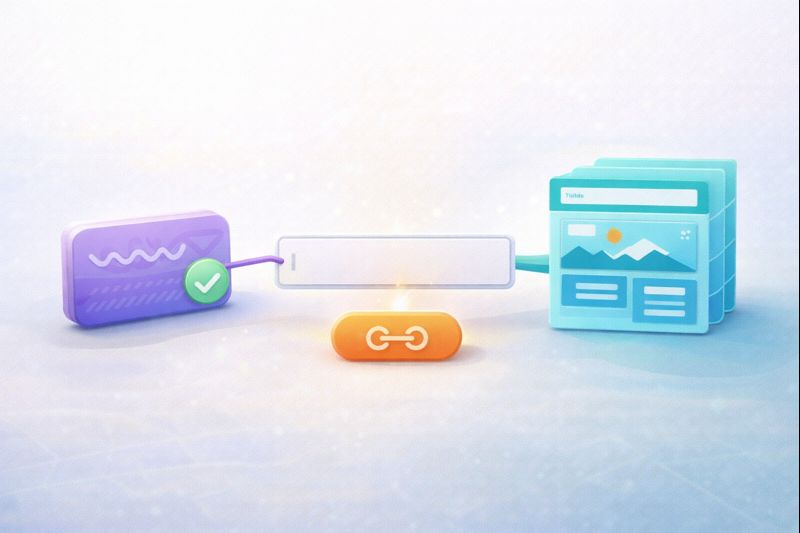
После того как вы внесли изменения у регистратора, необходимо завершить процедуру на стороне конструктора. Это и есть финальная настройка адреса сайта, которая свяжет ваш проект с купленным именем.
Выполните следующие шаги:
- Зайдите в личный кабинет Tilda и откройте настройки нужного проекта (кнопка «Настройки сайта»).
- Перейдите в раздел «Главное».
- В поле «Подключить свой домен» введите купленное имя (например, mysite.com). Вводить «www» или «http://» не нужно.
- Нажмите кнопку «Сохранить изменения».
После сохранения система проверит корректность DNS-записей. Если вы все сделали правильно на первом этапе, Тильда покажет сообщение, что домен подключен корректно. Однако, здесь есть важный нюанс: обновление информации в глобальной сети происходит не мгновенно.
Публикация страниц
Даже после сохранения настроек ваш сайт может не открываться сразу. Чтобы изменения вступили в силу для контента, обязательно переопубликуйте все страницы сайта. Нажмите кнопку «Опубликовать все страницы» в шапке интерфейса редактирования проекта.
Этап 3: Ожидание обновления DNS (Пропагация)

Это тот момент, когда от вас ничего не зависит. После смены IP-адреса и записей CNAME, информация должна разойтись по DNS-серверам всего мира. Этот процесс называется пропагацией. Обычно он занимает от 3 до 24 часов.
В редких случаях (зависит от интернет-провайдера пользователя и зоны регистрации) обновление может длиться до 72 часов. В это время сайт может у одних пользователей открываться, а у других — нет, или вести на старую страницу-заглушку. Не паникуйте и не меняйте настройки хаотично. Просто подождите.
Этап 4: Подключение SSL-сертификата (HTTPS)

Современный домен для Tilda обязан работать по защищенному протоколу HTTPS. Это критически важно для безопасности данных пользователей, доверия браузеров (отсутствие пометки «Небезопасно») и ранжирования в поисковых системах. Google и Яндекс пессимизируют сайты без SSL.
Тильда предоставляет бесплатные SSL-сертификаты от Let’s Encrypt. Как их подключить:
- Зайдите в «Настройки сайта» -> «SEO».
- Найдите раздел «Настройка HTTPS».
- Переключите тумблер в положение «ВКЛ» напротив пункта «Использовать HTTPS».
- Нажмите «Сохранить».
Генерация сертификата может занять от 15 минут до нескольких часов после того, как домен полностью «привязался» (прошла пропагация). Также рекомендуется включить редирект с HTTP на HTTPS, чтобы все посетители автоматически перенаправлялись на защищенную версию.
Частые ошибки и проблемы при подключении
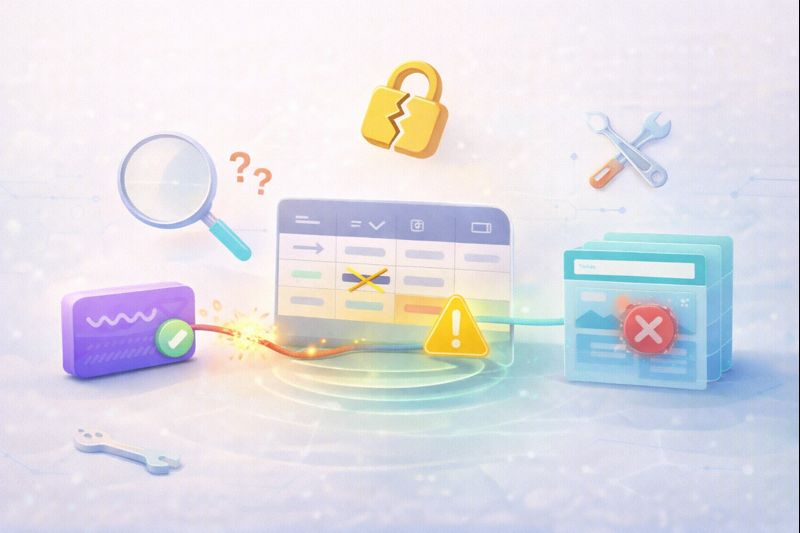
Даже следуя инструкциям, пользователи иногда сталкиваются с трудностями. Разберем самые распространенные причины сбоев.
Лишние записи в DNS
Самая частая ошибка — наличие конфликтующих записей. В настройках DNS у вас должна быть только одна А-запись для корня (@), ведущая на IP Тильды. Если там остались старые IP-адреса от регистратора или предыдущего хостинга, удалите их. Две А-записи с разными IP приведут к тому, что сайт будет работать с перебоями.
Опечатки в IP-адресе
Проверьте цифры. Правильный адрес: 185.165.123.36. Ошибка даже в одной цифре сделает сайт недоступным.
Неоплаченный тариф
Если срок действия вашего тарифа Personal или Business истек, Тильда автоматически отключит привязку своего домена, и сайт вернется на системный поддомен. Регулярно проверяйте статус оплаты.
Использование проксирования Cloudflare
Если вы используете Cloudflare для управления DNS, убедитесь, что «облачка» (Proxy status) напротив записей A и CNAME выключены (находятся в состоянии DNS Only, серого цвета). Тильда выдает свои сертификаты, и двойное шифрование или кэширование Cloudflare может вызвать ошибку «Too many redirects» или проблемы с выдачей SSL.
Настройка редиректов WWW
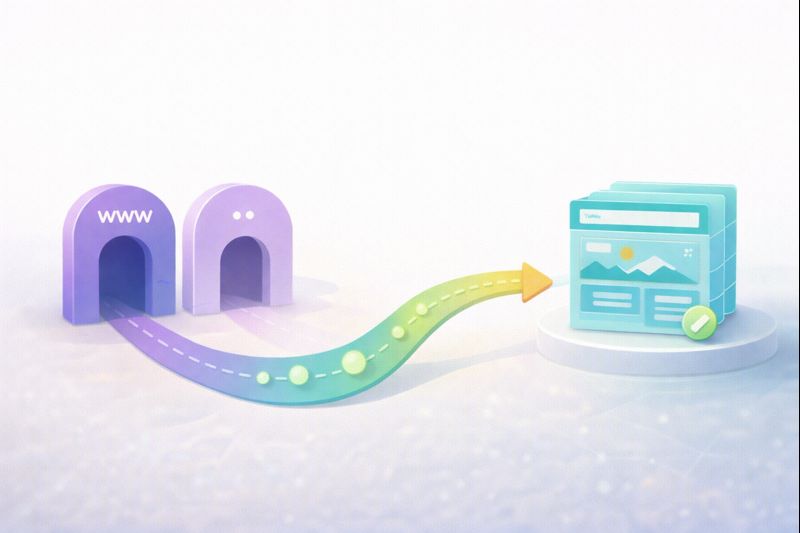
Для поисковых систем адреса mysite.ru и www.mysite.ru — это два разных сайта. Чтобы избежать дублирования контента (что вредно для SEO), нужно склеить эти зеркала. В настройках сайта на Тильде (раздел SEO) есть опция «Редирект с www на без www» (или наоборот).
Рекомендуется выбрать основной вариант (обычно без www, так как это короче и современнее) и настроить редирект на него. Это гарантирует, что как бы пользователь ни ввел адрес, он попадет на нужную версию страницы.
Заключение
Подключение собственного адреса к сайту на Тильде — процедура, которую нужно выполнить один раз. Если вы внимательно следовали инструкции, прописали верные записи и дождались обновления серверов, ваш проект станет доступен всему миру под красивым и уникальным именем. Это базовый шаг в построении профессионального присутствия в интернете.
FAQ: Ответы на частые вопросы
Вопрос: Можно ли подключить домен .РФ к Тильде?
Ответ: Да, Тильда поддерживает кириллические зоны (.рф, .москва и др.). При внесении имени в настройки проекта его нужно указывать в формате Punycode (начинается на xn--…). Конвертер Punycode встроен во многие сервисы регистраторов, а также доступен онлайн.
Вопрос: Я все настроил, но вижу ошибку «Соединение не защищено». Что делать?
Ответ: Скорее всего, еще не выпустился SSL-сертификат. Убедитесь, что в настройках сайта включен HTTPS, а с момента обновления DNS прошло не менее 24 часов. Если проблема сохраняется, попробуйте перевыпустить сертификат через кнопку в настройках или напишите в поддержку.
Вопрос: Нужно ли покупать хостинг для домена?
Ответ: Нет, для работы сайта на Тильде сторонний хостинг не нужен. Файлы сайта хранятся на серверах платформы. Вам нужно оплачивать только само имя у регистратора и тариф конструктора.
Вопрос: Как проверить, обновились ли DNS записи?
Ответ: Вы можете использовать онлайн-сервисы вроде whois или специальные инструменты для проверки распространения DNS (DNS Checker). Введите имя вашего сайта и выберите проверку A-записи. Если в большинстве стран виден IP 185.165.123.36, значит, процесс завершен.
Вопрос: Что делать, если нет денег на домен и тариф прямо сейчас?
Ответ: План «Бесплатно» на Tilda позволяет работать над сайтом, но с адресом в зоне .tilda.ws. Используйте это время для подготовки контента. Если нужен срочный запуск с собственным доменом, некоторые рассматривают краткосрочные финансовые решения. Помните, что это инструмент для экстренных случаев, требующий ответственного подхода и понимания условий.
